Foaia de parcurs pentru integrarea laboratorului dumneavoastră cu DSO.
Pentru funcționarea corectă a sistemului, vă rugăm să urmați aceste instrucțiuni de configurare a sistemului.
Pasul 1 - Setări minime
Pasul 1 include setările minime necesare pentru ca sistemul să funcționeze:
În secțiunea „Setări”, selectați:
- • Moneda (în subsecțiunea „Cursuri valutare”)
- • Fusul orar
- • Limba
- • Timpul mediu de producție per caz
- • Informații de contact (pe care clientul le poate folosi pentru a vă contacta)
- • Bifați „Planifică automat sarcinile din comandă după publicare”
- • Bifați „Înregistrarea medicilor este deschisă”
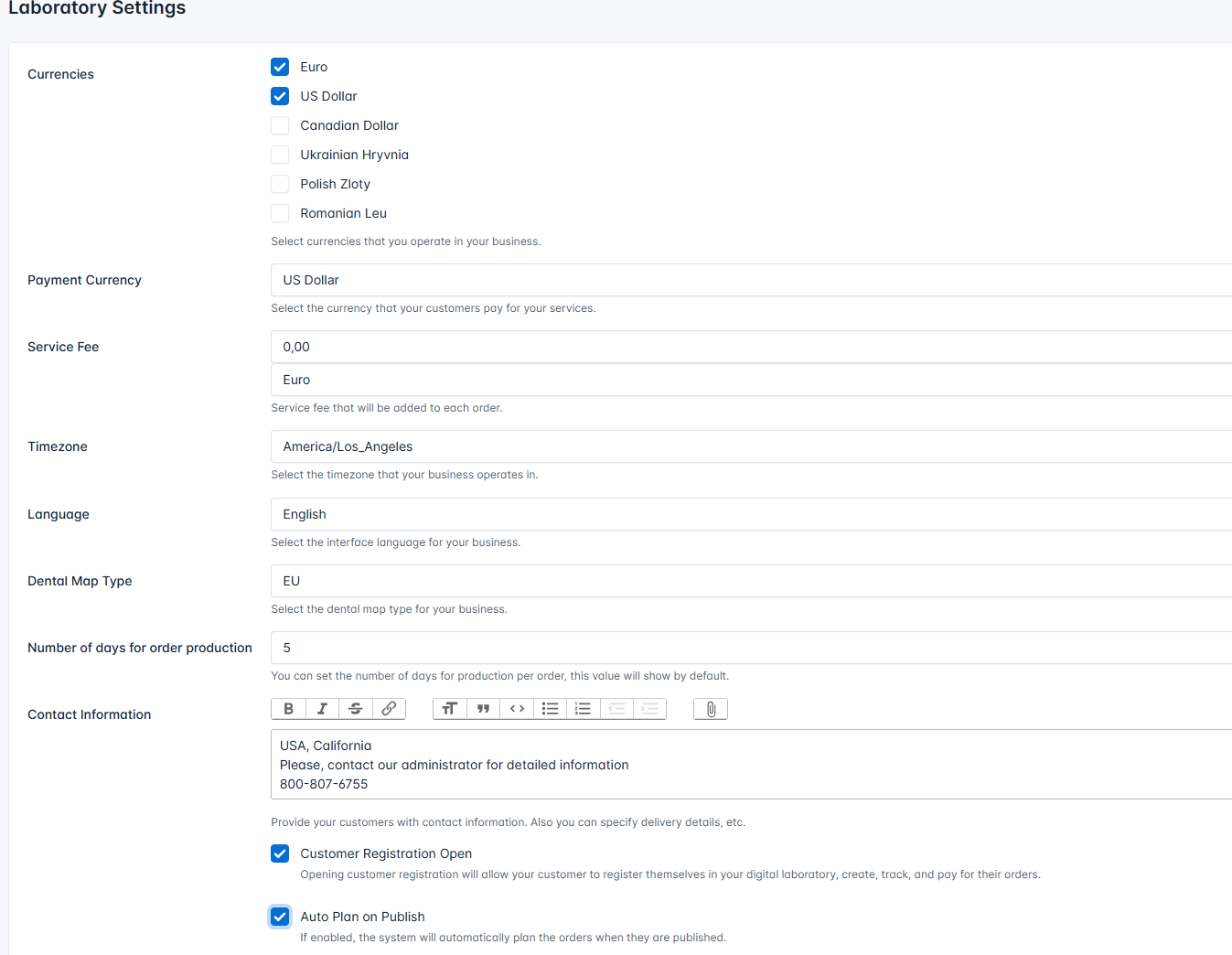
Informații mai detaliate despre setările sistemului sunt disponibile pe pagina „Lucrul cu setările”
În secțiunea „Servicii”, adăugați o listă de servicii.
Pentru a adăuga servicii, procedați astfel:
- 1. Accesați secțiunea „Servicii” a sistemului.
- 2. Faceți clic pe butonul „Serviciu nou”.

3. În formularul de creare a unui Serviciu nou:
- • Introduceți numele grupului la care doriți să adăugați serviciul sau selectați un grup creat anterior din lista derulantă.
- • Introduceți numele serviciului.
- • Introduceți prețul serviciului. Asigurați-vă că selectați moneda corespunzătoare.
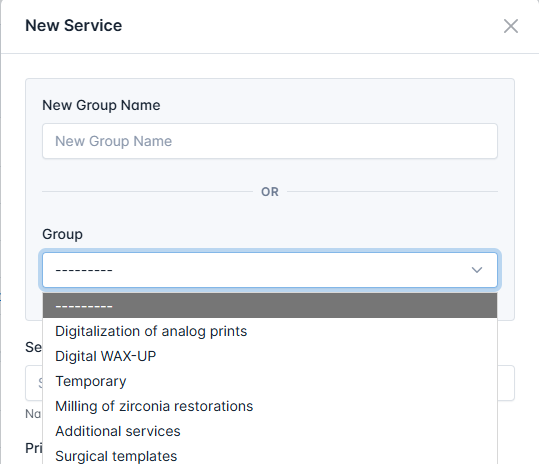
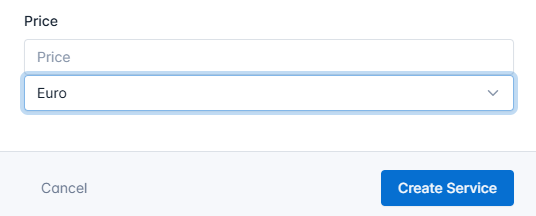
4. Faceți clic pe butonul „Creează serviciul”.
Adăugați medici în sistem.
Mai întâi, puteți adăuga acei medici ale căror comenzi le executați deja.
⚠️ Important:
La adăugarea unui medic în sistem, vă recomandăm să nu specificați o adresă de e-mail. Adresa poate fi adăugată ulterior - atunci când medicul trebuie să aibă propriul cont. Apoi introduceți adresa de e-mail și invitați medicul în sistem (faceți clic pe butonul de invitație). La adresa de e-mail indicată va fi trimisă o scrisoare cu un link. Medicul va accesa linkul și își va crea o parolă. După aceste acțiuni, medicul va avea propriul cont online în laboratorul dumneavoastră.
Dacă medicul se înregistrează singur la laboratorul dumneavoastră, nu va fi nevoie să efectuați niciunul dintre acești pași.
Pentru a adăuga un medic în sistem, procedați astfel:
- 1. Accesați secțiunea „Medici” a sistemului.
- 2. Faceți clic pe butonul „Creează” și selectați „Medic” din lista derulantă.

3. Pe pagina Creare medic nou:
- • Selectați numele clinicii în care lucrează medicul. Dacă clinica nu a fost adăugată în sistem, mergeți mai întâi la crearea unei clinici.
- • Introduceți numele complet al medicului.
- • Adăugați informațiile de contact ale medicului.
- • Adăugați o etichetă - folosită pentru filtrarea suplimentară a medicilor în sistem. De exemplu, client VIP.
- • Detalii - datele plătitorului care apar pe factură.
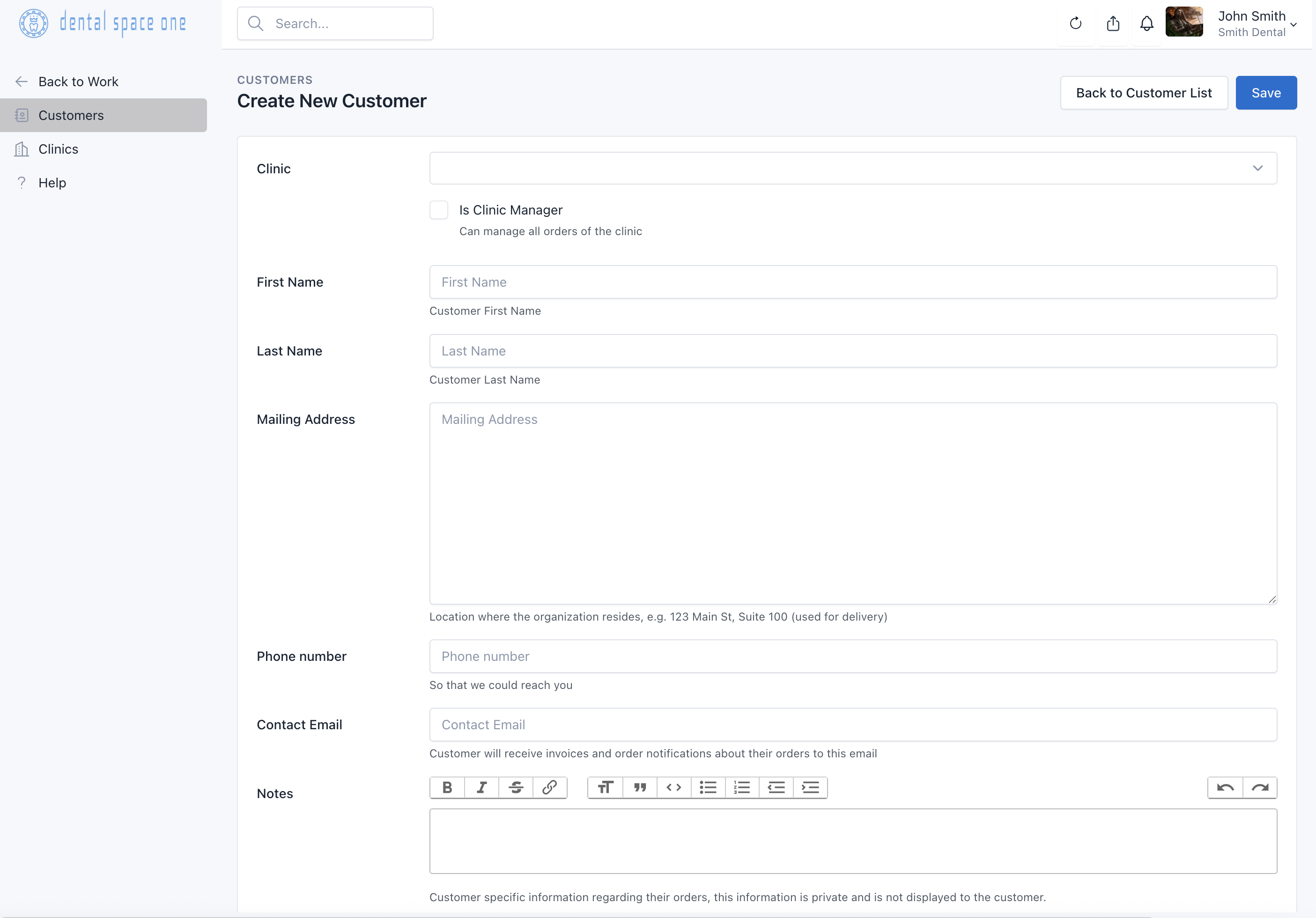
4. Faceți clic pe butonul „Salvează”.
⚠️ Important:
În acest stadiu, sistemul este gata de utilizare și de creare a comenzilor. Puteți începe să lucrați cu funcționalitatea de bază.
Pașii următori (clinici, cataloage de prețuri) sunt opționali și adaugă mai multe posibilități pentru gestionarea clienților și a prețurilor.
Adăugați clinici în sistem.
Pentru a adăuga o clinică în sistem:
- 1. Accesați secțiunea „Medici” - „Clinici” a sistemului.
- 2. Faceți clic pe butonul „Creează clinică”.
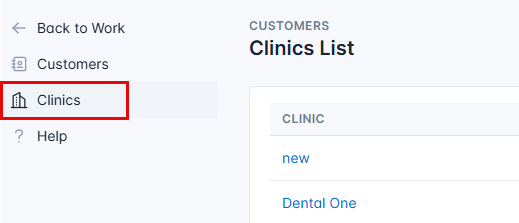

3. Pe pagina Creare clinică nouă:
- • Introduceți numele clinicii.
- • Introduceți adresa poștală și orice alte informații suplimentare necesare.
4. Faceți clic pe butonul „Salvează”.
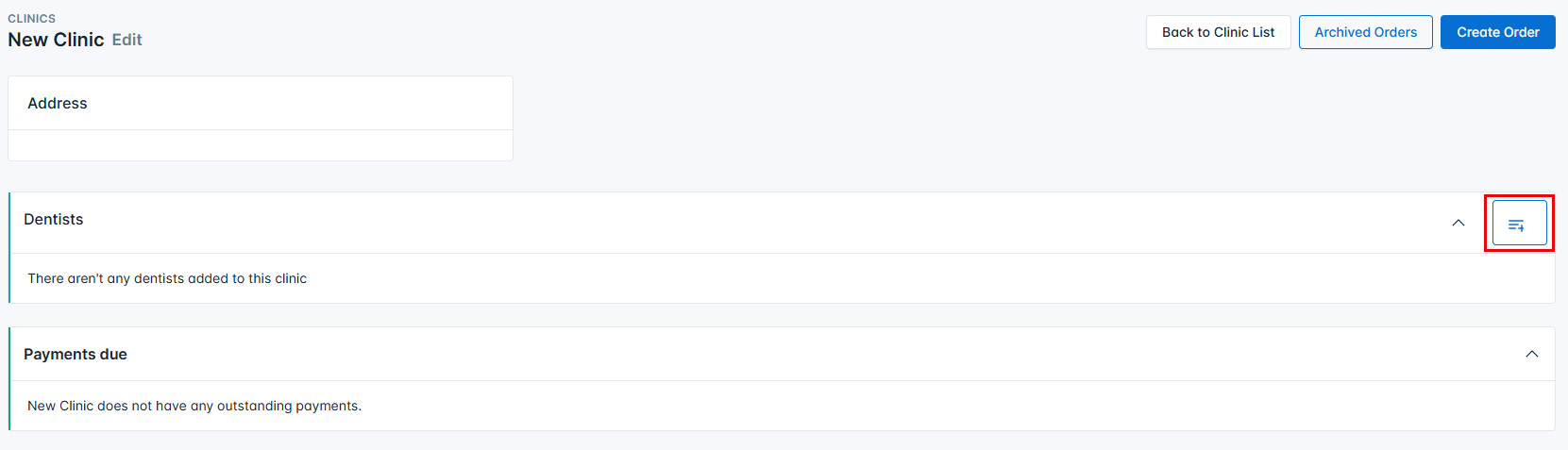
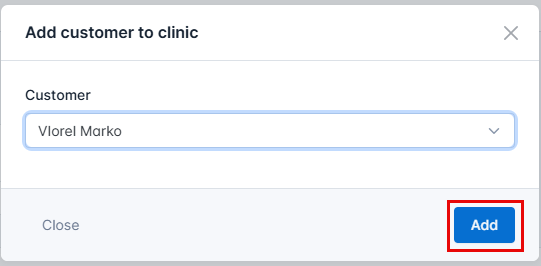
5. Adăugați medici stomatologi la clinică. Faceți clic pe pictograma  și selectați medicul din lista derulantă.
6. Faceți clic pe butonul „Adaugă”.
Creați un catalog de prețuri și asociați-l clinicii.
Procedați astfel:
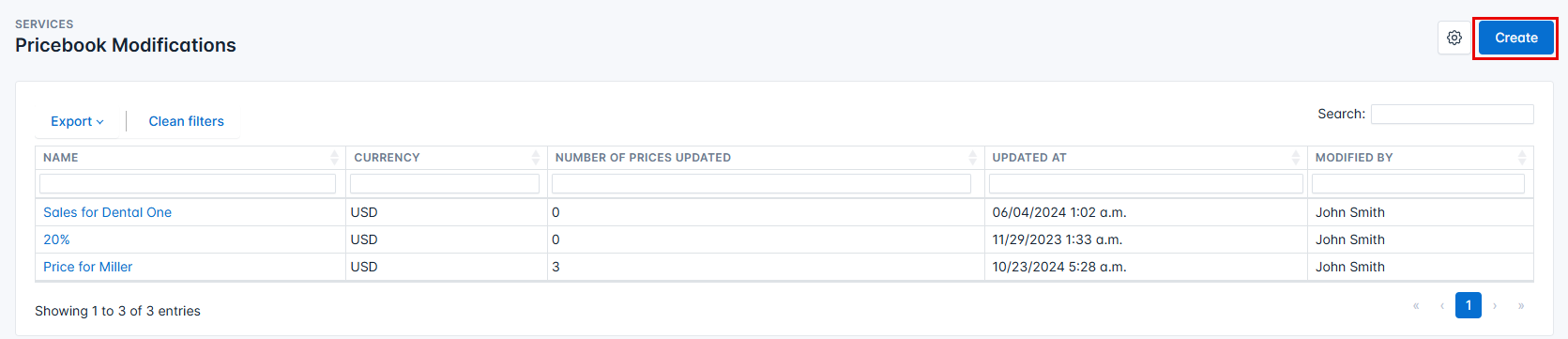
- 1. Accesați secțiunea „Servicii” - „Cataloage de prețuri”.
- 2. Faceți clic pe butonul „Creează”.
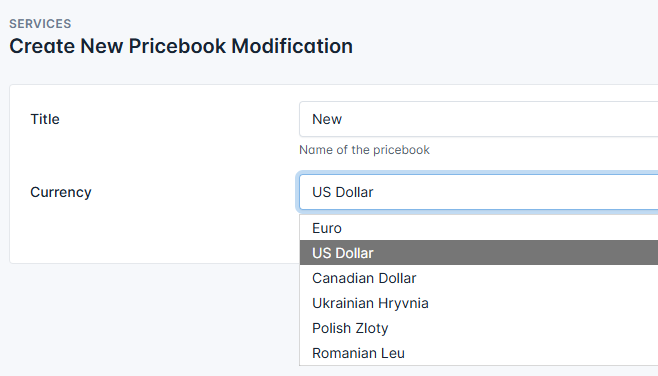
- 3. Introduceți numele catalogului de prețuri și selectați moneda corespunzătoare.
- 4. Faceți clic pe butonul „Salvează”.
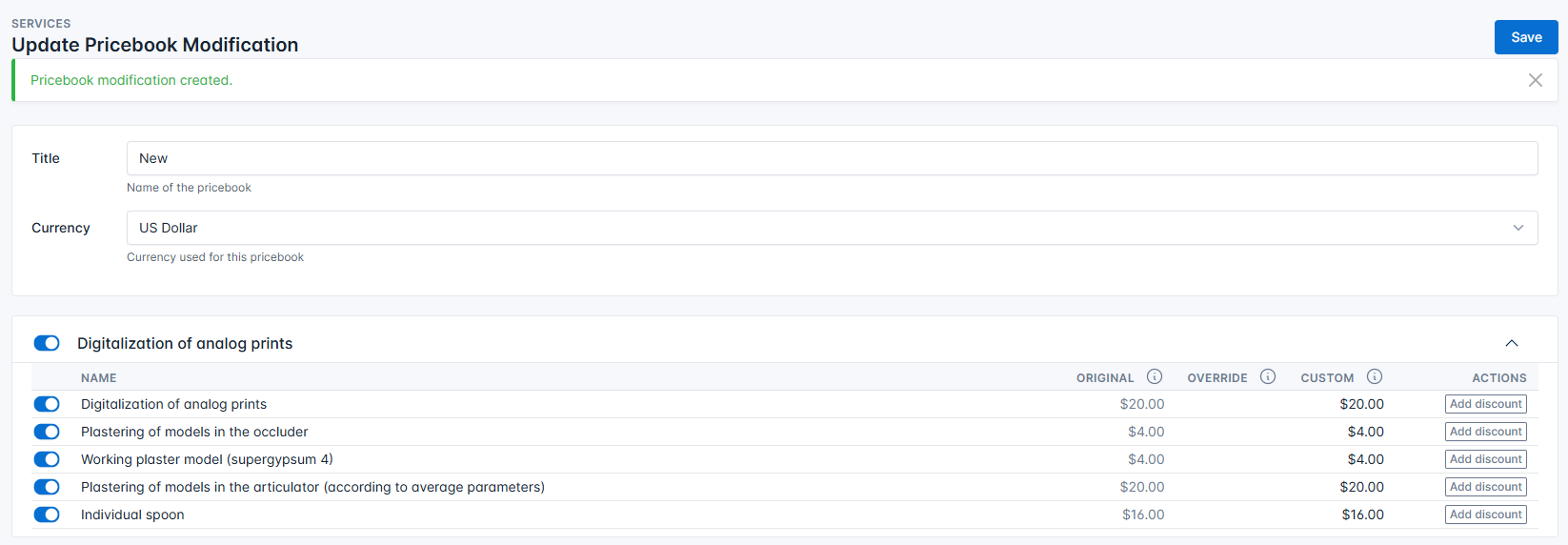
- 5. Definiți reduceri la servicii în lista de prețuri care apare după crearea catalogului de prețuri.
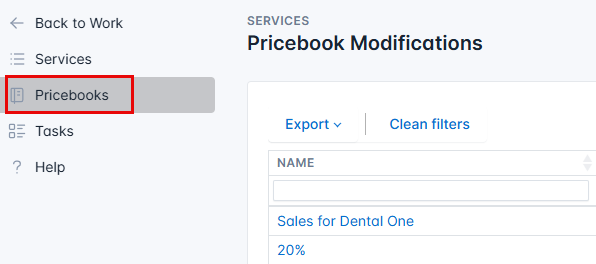
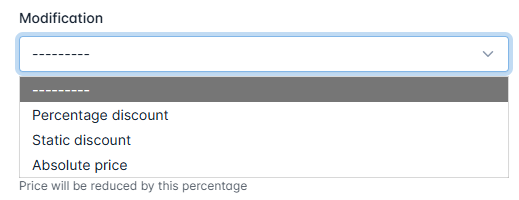
ℹ️ Important: Există trei tipuri de reduceri:
- • Procent - Din suma pentru serviciu se scade un anumit procent pe care l-ați stabilit pentru clinică
- • Static - Din suma din lista de prețuri se scade suma introdusă de dumneavoastră
- • Preț absolut - Introduceți o sumă nouă pe care clientul trebuie să o plătească pentru serviciu
Pentru a defini reduceri:
- 1. Selectați serviciul pentru care trebuie să definiți o reducere și faceți clic pe butonul din coloana „Acțiuni”.
- 2. Selectați tipul de reducere din lista derulantă.
- 3. Introduceți suma în funcție de tipul de reducere selectat.
- 4. Faceți clic pe butonul „Confirmă”.

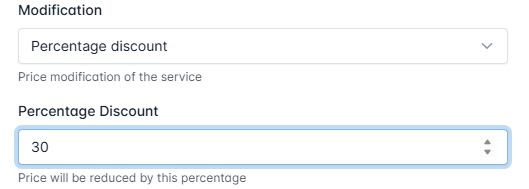
Ca rezultat, sistemul afișează prețul inițial și prețul cu reducerea aplicată.

5. Faceți clic pe butonul „Salvează”.
În continuare, trebuie să asociați catalogul de prețuri clinicii:
- 1. Accesați secțiunea „Medici” - „Clinici”.
- 2. Selectați clinica pentru care ați creat catalogul de prețuri cu reduceri.
- 3. Pe pagina clinicii, faceți clic pe butonul „Editează”.
- 4. Pe pagina de editare a clinicii, selectați catalogul de prețuri cu reduceri.
- 5. Faceți clic pe butonul „Salvează”.
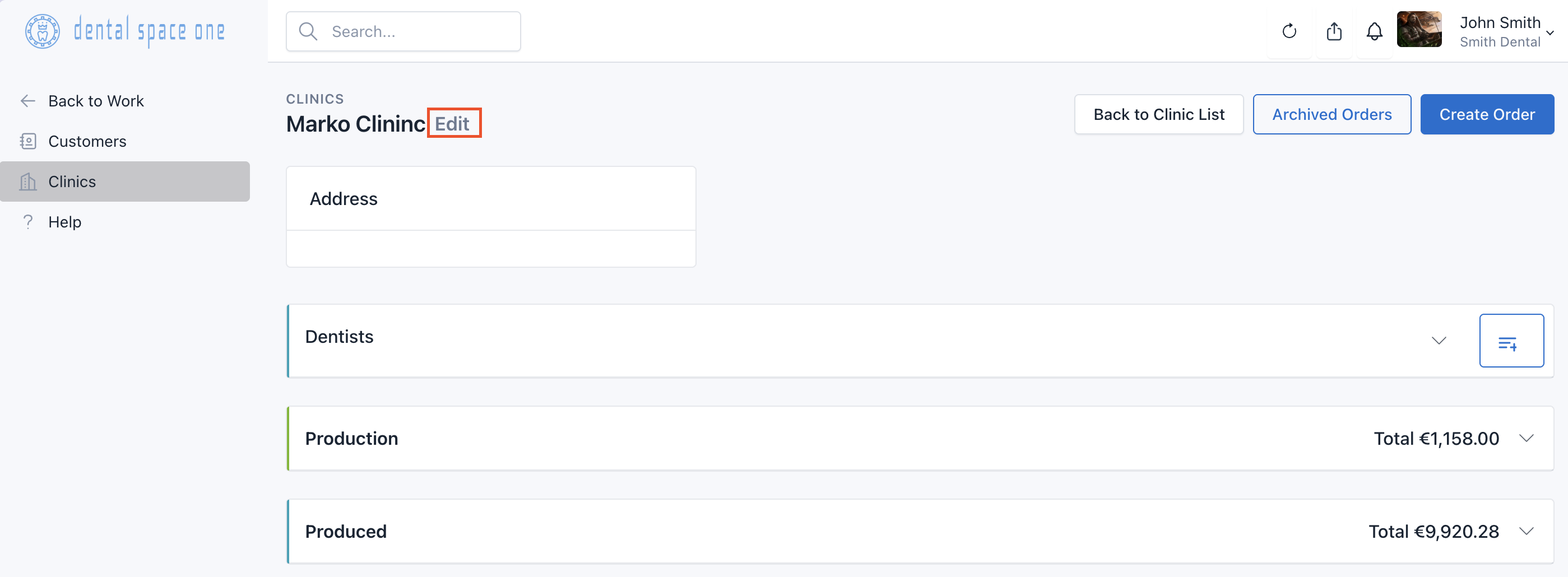
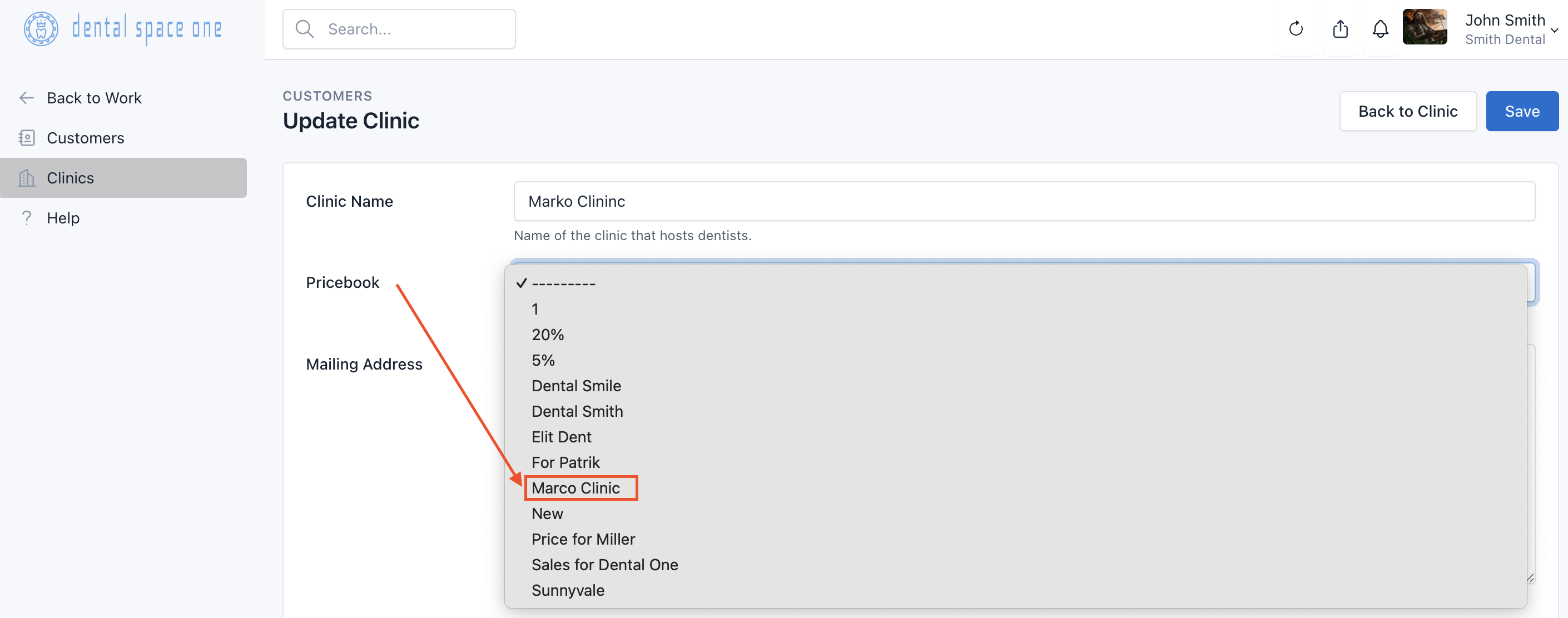
Ca rezultat, pentru serviciile pentru care a fost definită o reducere, se va afișa suma cu această reducere.
✅ Astfel se încheie Pasul 1 principal. Sistemul este gata de utilizare și puteți procesa comenzi.
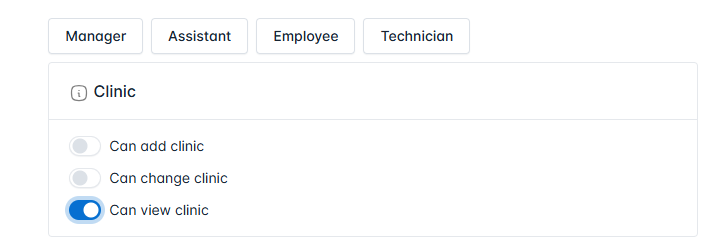
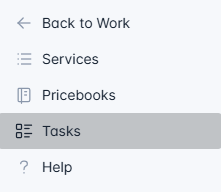
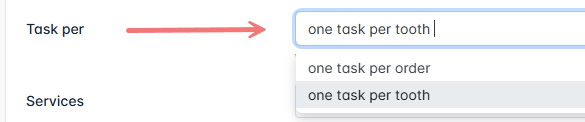
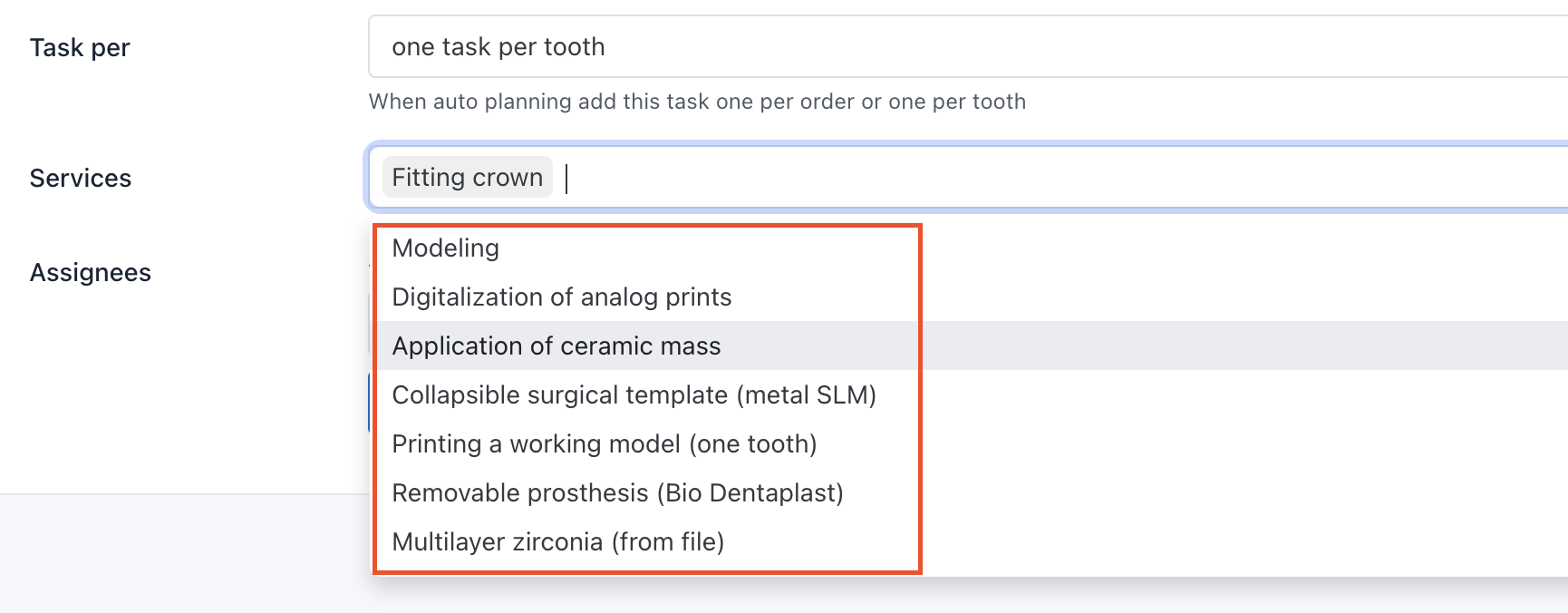
Pasul 2 - Echipă și sarcini

Pasul 3 - Alte setări
Vă mulțumim că folosiți DSO! Dental Space One, LLC 2025 © Toate drepturile rezervate. Prevederile stabilite aici pot fi actualizate. Vă rugăm să le verificați periodic pentru eventuale modificări.