Дорожня карта по інтеграції вашої лабораторії з DSO.
Для коректної роботи із системою, будь-ласка притримуйтесь даної інструкції з налаштуваннями системи.
Крок 1 - Мінімальні налаштування
Крок 1 – включають в себе мінімальні налаштування для роботи в системі:
У розділі «Налаштування» оберіть:
- • Валюту (у підрозділі "Курси валют")
- • Часовий пояс
- • Мову
- • Середню тривалість виробництва за кейс
- • Контактні дані (які клієнт може використовувати для зв'язку з вами)
- • Відмітка "Автоматично планувати задачі в замовленні після публікації"
- • Відмітка "Реєстрацію лікарів відкрито"
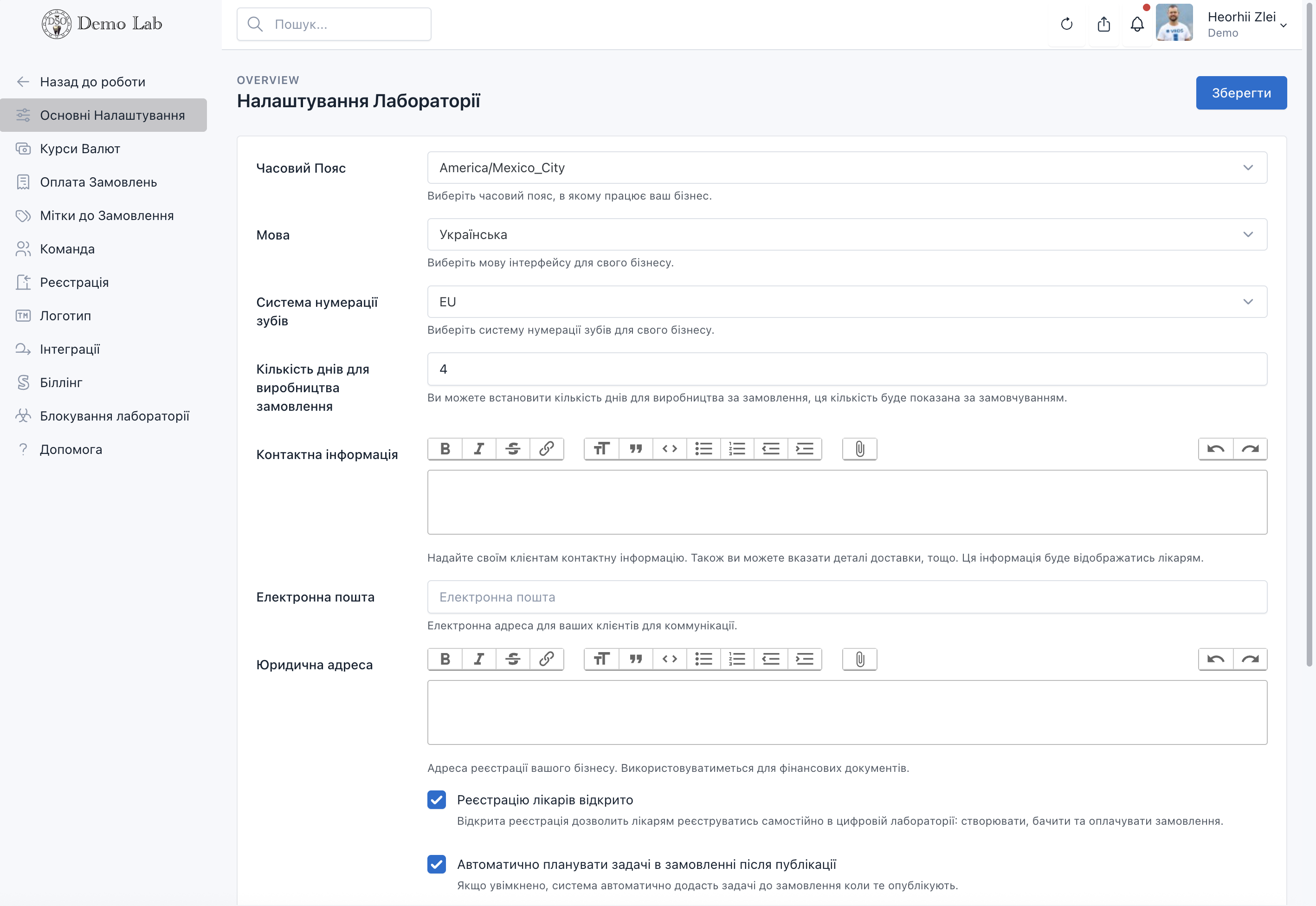
Більш детальну інформацію щодо налаштувань системи розміщено на сторінці «Робота із налаштуваннями»
У розділі «Послуги» додайте перелік послуг.
Для додавання послуг виконайте наступне:
- 1. Перейдіть до розділу системи "Послуги".
- 2. Натисніть на кнопку "Нова послуга".

3. У формі створення нової послуги:
- • Введіть назву групи до якої потрібно додати послугу, або з випадаючого списку оберіть раніше створену групу.
- • Введіть назву послуги.
- • Введіть ціну послуги. Обов'язково виберіть відповідну валюту.
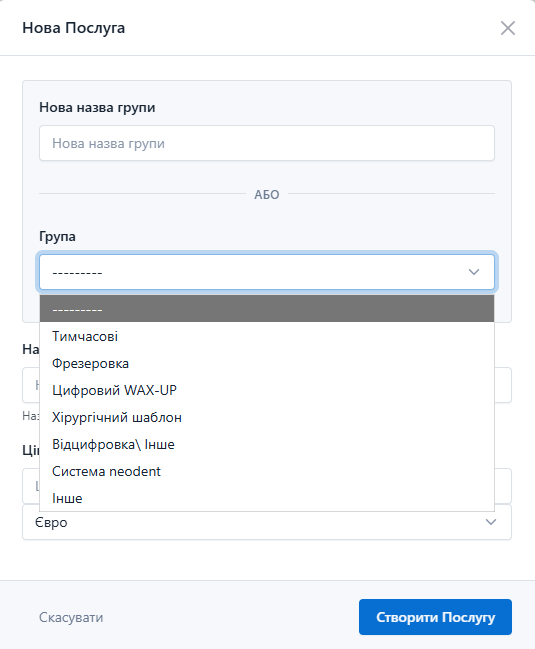
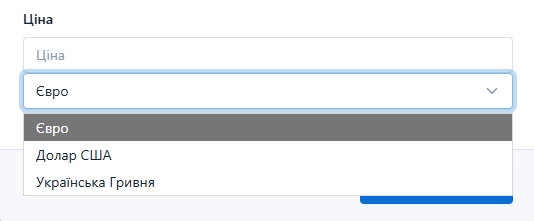
4. Натисніть на кнопку "Створити послугу".
Додайте лікарів до системи.
В першу чергу можна додати тих лікарів, замовлення яких ви вже виконуєте.
⚠️ Важливо:
При додаванні лікаря до системи радимо не вказувати електронну пошту. Адресу можна внести пізніше - тоді, коли лікарю потрібно буде мати свій власний кабінет. Тоді ви внесете адресу електронної пошти, і запросите лікаря до системи (натисніть кнопку запросити). На вказану електронну пошту прийде лист з посиланням. Лікар перейде за посиланням та створить собі пароль. Після таких дій лікар матиме свій онлайн кабінет у вашій лабораторії.
Якщо ж лікар сам зареєструється до вашої лабораторії то цих всіх дій вам не потрібно буде робити.
Для того, щоб додати лікаря до системи, виконайте наступні дії:
- 1. Перейдіть до розділу системи "Лікарі".
- 2. Натисніть на кнопку "Створити" та оберіть "Лікар" із випадаючого списку.

3. На сторінці створення нового лікаря:
- • Оберіть назву клініки в якій працює лікар. У випадку, якщо клініка не додана до системи - перейдіть спочатку до створення клініки.
- • Введіть ПІБ лікаря.
- • Додайте контактні дані лікаря.
- • Додайте мітку - використовується для додаткового фільтрування лікарів у системі. Наприклад, VIP замовник.
- • Деталі - реквізити платника, які відображаються у інвойсі.
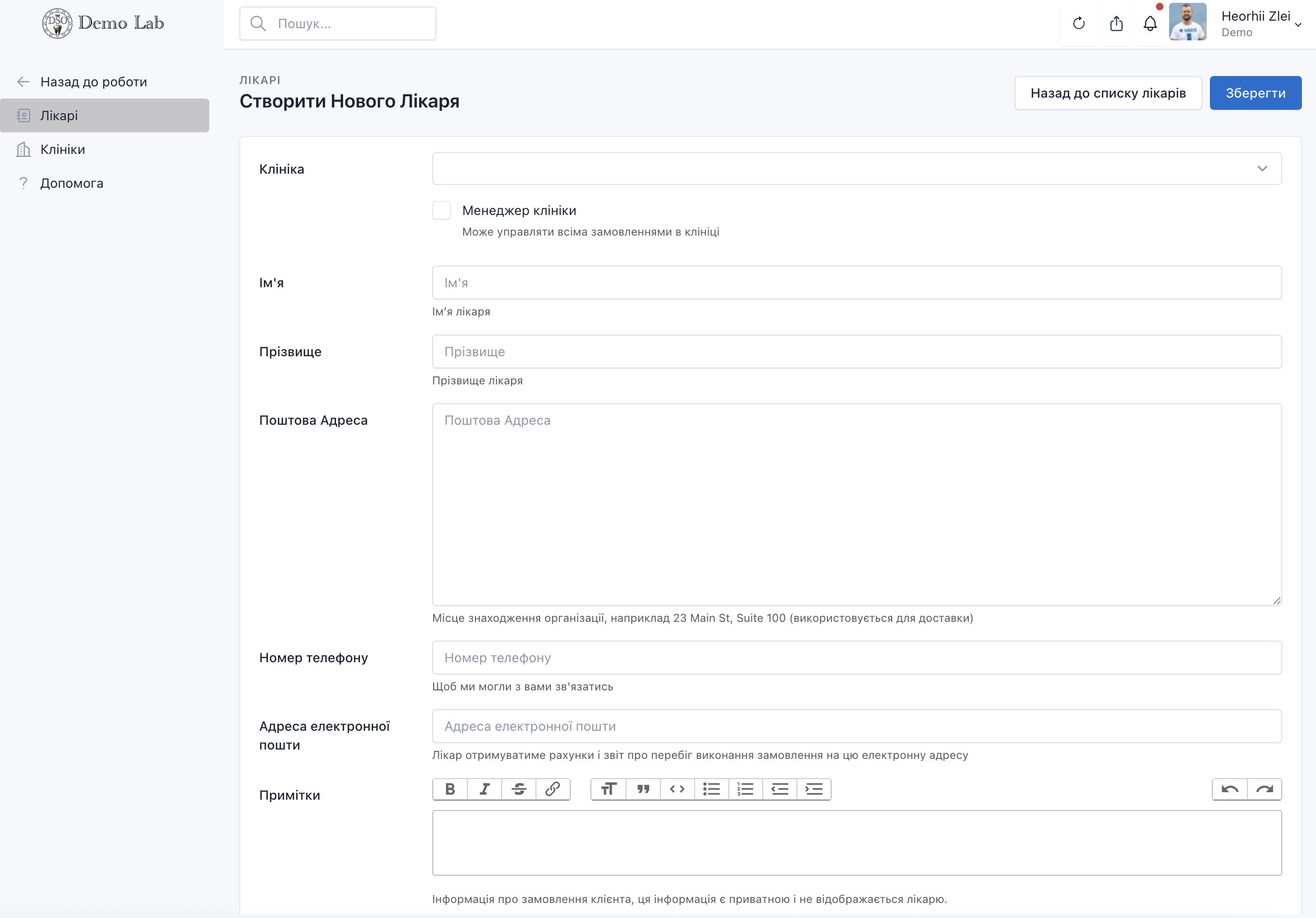
4. Натисніть на кнопку "Зберегти".
⚠️ Важливо:
На цьому етапі система вже готова до використання та створення замовлень. Ви можете почати працювати з базовим функціоналом.
Наступні кроки (клініки, прайсбуки) є опціональними та додають більше можливостей для керування клієнтами та ціноутворенням.
Додайте клініки до системи.
Для того, щоб додати клініку до системи:
- 1. Перейдіть до розділу системи "Лікарі"-"Клініки".
- 2. Натисніть на кнопку "Створити клініку".
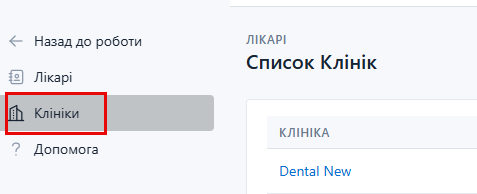

3. На сторінці створення нової клініки:
- • Введіть назву клініки.
- • Введіть поштову адресу та будь-яку необхідну додаткову інформацію.
4. Натисніть на кнопку "Зберегти".
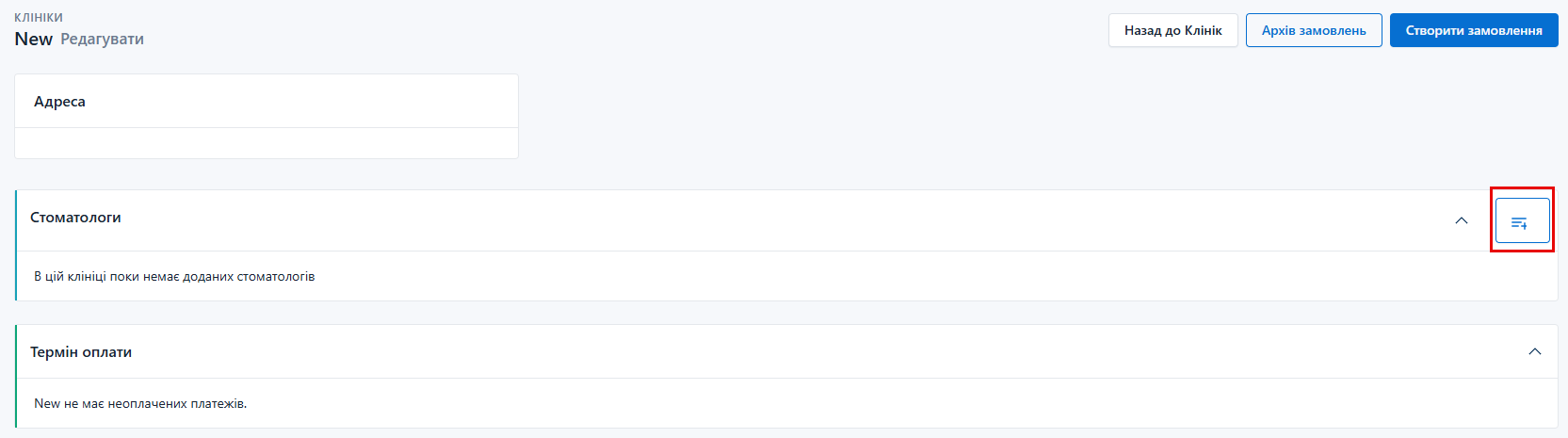
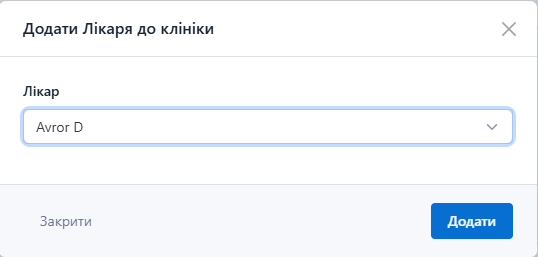
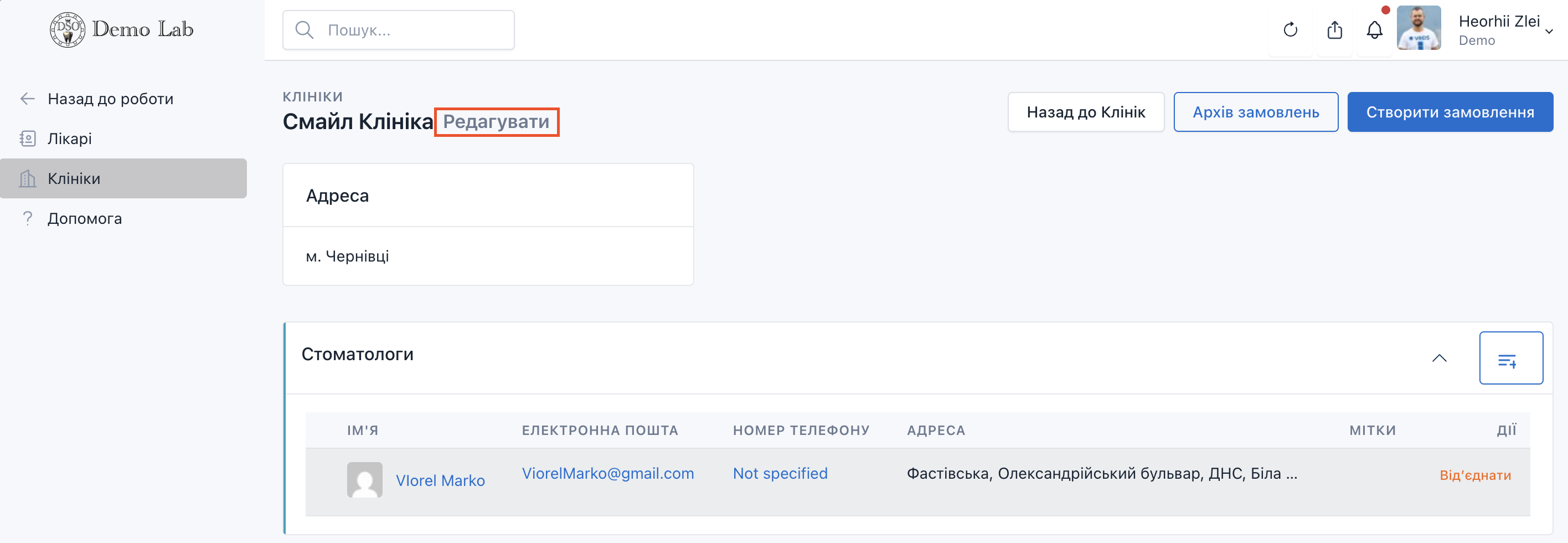
5. Додайте стоматологів до клініки. Натисніть на іконку  та оберіть лікаря із випадаючого списку.
6. Натисніть на кнопку "Додати".
Створіть прайсбук та прив'яжіть його до клініки.
Виконайте наступні дії:
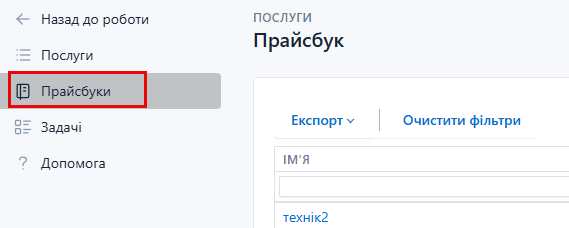
- 1. Перейдіть до розділу системи "Послуги"-"Прайсбуки".
- 2. Натисніть на кнопку "Створити".
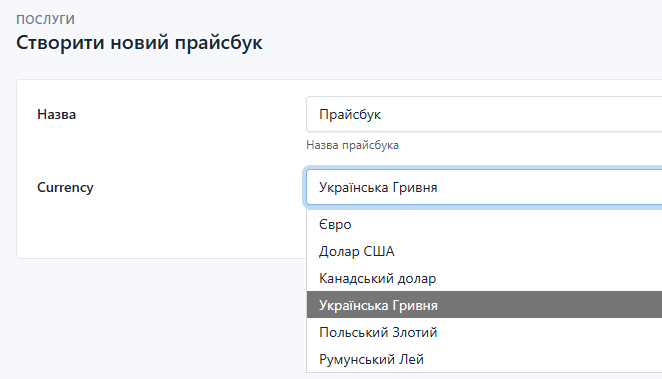
- 3. Введіть назву прайсбуку та виберіть відповідну валюту.
- 4. Натисніть на кнопку "Зберегти".
- 5. Визначіть знижки на послуги в прайслисті, який з'являється після створення прайсбуку.

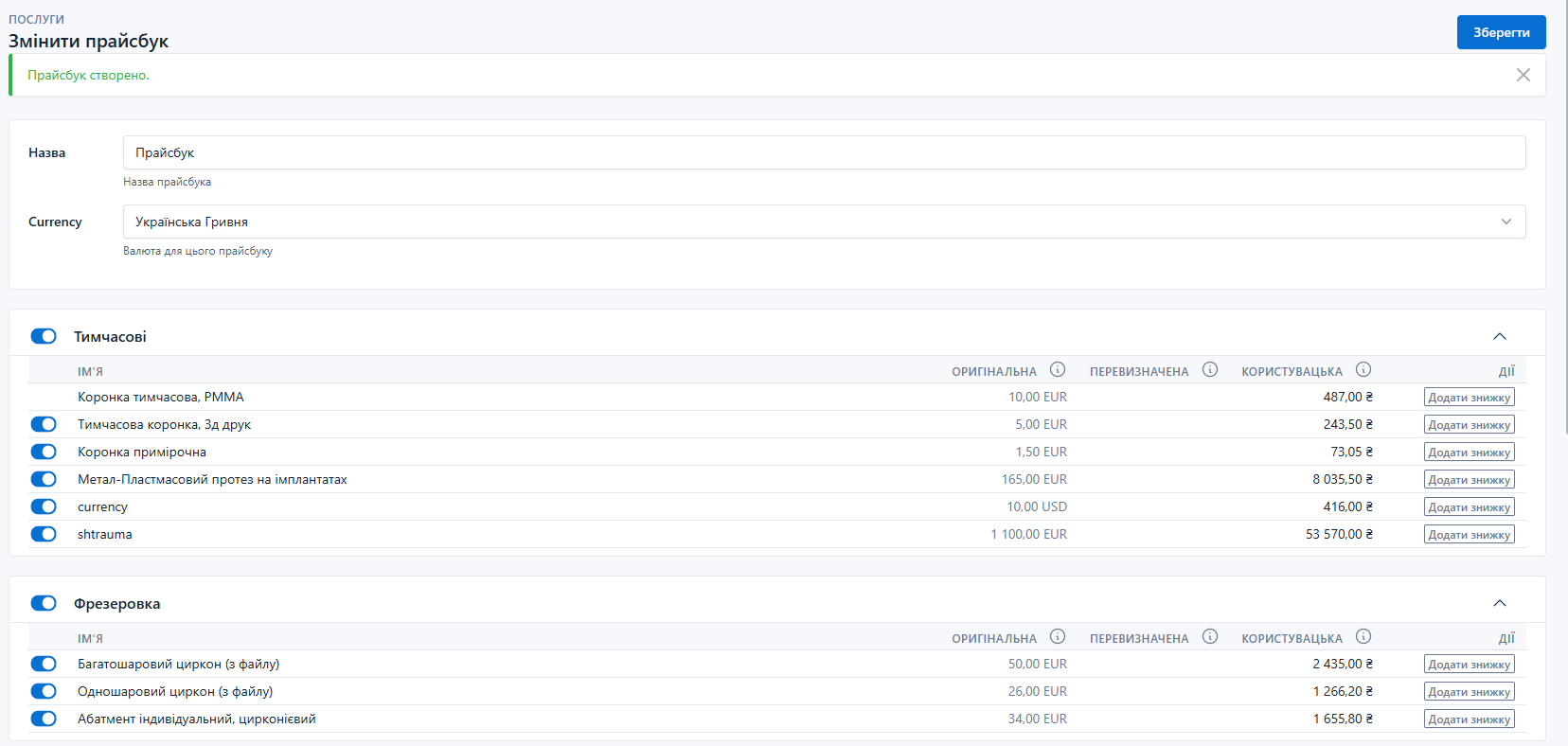
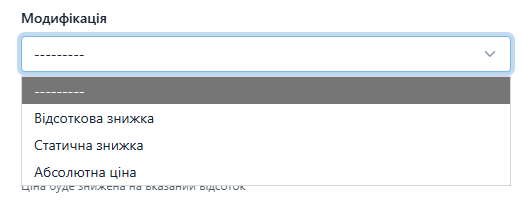
ℹ️ Важливо: Існує три типи знижок:
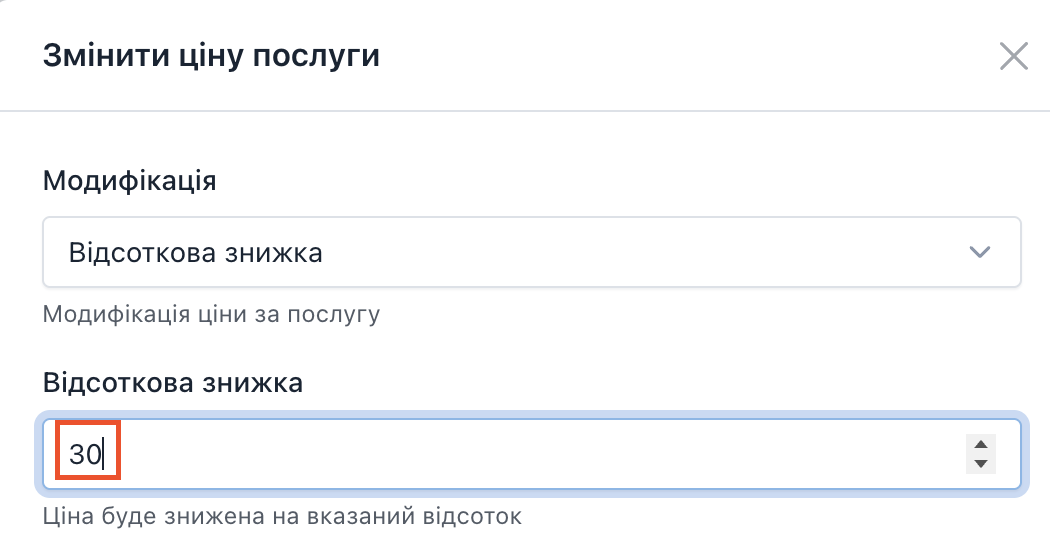
- • Відсоткова - від суми за послугу віднімається певний відсоток, який ви визначили для клініки
- • Статична - від суми в прайс-листі віднімається сума, яку ви внесли
- • Абсолютна ціна - ви вносите нову суму, яку клієнт повинен сплатити за послугу
Для визначення знижок:
- 1. Оберіть послугу, на яку необхідно визначити знижку, та натисніть на кнопку у стовпчику "Дії".
- 2. Оберіть тип знижки з випадаючого списку.
- 3. Внесіть суму в залежності від типу обраної знижки.
- 4. Натисніть на кнопку "Підтвердити".

В результаті система відобразить оригінальну ціну та ціну з урахуванням знижки.

5. Натисніть на кнопку "Зберегти".
Далі необхідно прикріпити прайсбук до клініки:
- 1. Перейдіть у розділ "Лікарі"-"Клініки".
- 2. Оберіть клініку для якої ви створили прайсбук із знижками.
- 3. На сторінці клініки натисніть на кнопку "Редагувати".
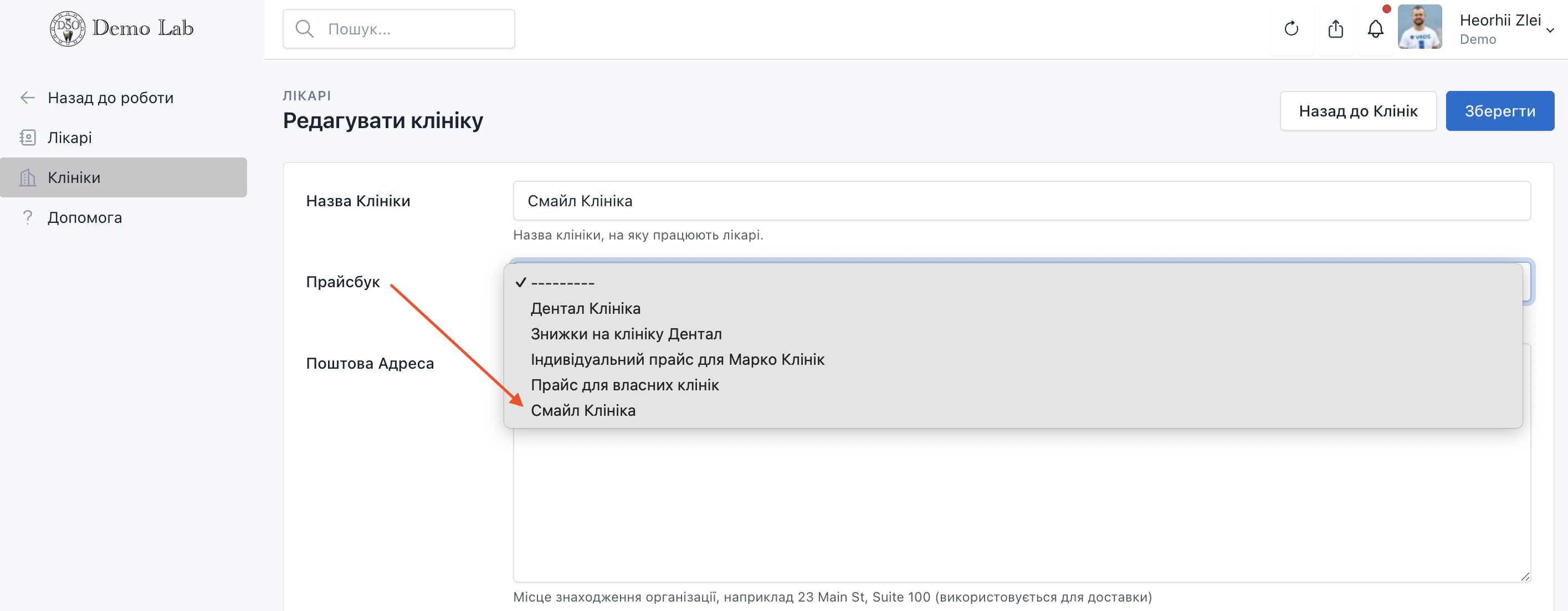
- 4. На сторінці редагування клініки оберіть прайсбук із знижками.
- 5. Натисніть на кнопку "Зберегти".
В результаті, на послуги, для яких була визначена знижка, буде відображатись сума із цією знижкою.
✅ На цьому основний Крок 1 вважаємо завершеним. Система готова до використання та ви маєте можливість обробляти замовлення.
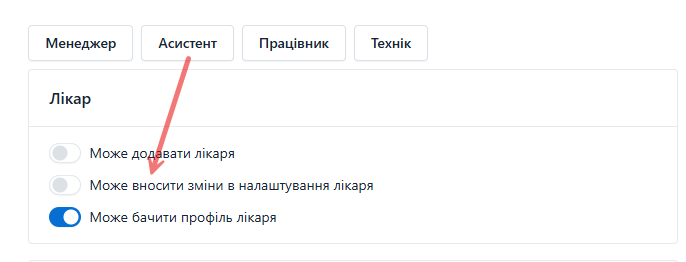
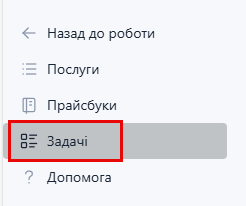
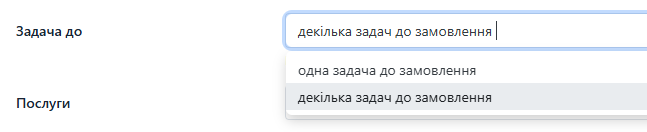
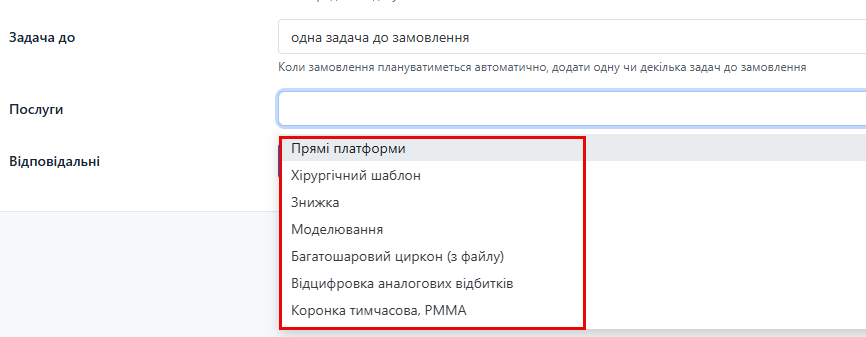
Крок 2 - Команда та задачі
Крок 3 - Інші налаштування
Дякуємо за використання DSO! Dental Space One, LLC 2025 © Всі права захищені. Положення, наведені тут, можуть бути оновлені. Будь-ласка, перевіряйте їх періодично на предмет змін.